Objets généraux
En plus des Objets géométriques GeoGebra permet aussi de manipuler des
Textes
Ou en tirant un objet de la fenêtre Algèbre dans la fenêtre Graphique.
Ou encore en validant un texte statique entre guillemets directement dans Saisie.
- Un texte statique
ne doit dépendre d’un quelconque objet mathématique et n’est en général pas affecté par des modifications de la construction
- Un texte dynamique
contient des valeurs d’objets qui vont être actualisées à la suite de toute modification de ces objets.
- Un texte mixte
est un mélange de texte statique et de texte dynamique.
Afin de créer un texte dynamique vous pouvez entrer la partie statique du texte au clavier (par ex., Point A =). Ensuite cliquez sur l’objet dont vous voulez l’affichage de la valeur dans le texte.
GeoGebra ajoute automatiquement la syntaxe ("Point A = " + A ) pour créer votre texte mixte : guillemets autour de la partie statique et un symbole « + » pour relier les différentes parties du texte.
Saisie Description Ceci est un texte statique
Texte statique.
A
Texte dynamique (si le point A existe).
"Point A = " + A
texte mixte en 2 parties utilisant la donnée du point A.
"a = " + a + "cm"
texte mixte en 3 parties utilisant la valeur du nombre (longueur du segment) a
Si un objet nommé xx existe déjà et que vous essayez de créer un texte statique utilisant ce nom d’objet, vous devez l’entrer entre guillemets ("xx"). Sinon, GeoGebra va créer automatiquement un texte dynamique vous donnant la valeur de l’objet xx à la place de son nom. Cependant, vous pouvez taper tout texte n’utilisant pas de nom d’objets existants sans guillemets.
À l’intérieur d’un texte mixte, la partie statique doit être entre guillemets. Les différentes parties du texte (par ex., parties statique et dynamique) doivent être reliées par le symbole plus (). Depuis la 4.0, le symbole () n’est plus obligatoire.
Les objets textes peuvent aussi utiliser LaTeX pour l’écriture des formules scientifiques.

Images
GeoGebra vous permet d’intégrer, gérer, manipuler des images (formats acceptés : jpg, jpeg, png, gif, ou bmp ).
> en utilisant l’outil
Image vous permet d’ajouter une image stockée sur votre ordinateur dans la vue Graphique.
Dans ce mode, le raccourci clavier Alt-clic permet de coller directement l’image contenue dans votre presse-papiers.
> ou le sous-menu Éditer > Insérer Image depuis > Fichier ou > Presse-papiers, (voire même > Webcam pour l’application Chrome)
> ou tout simplement par "Glisser-Déposer".
> Vous pouvez aussi intégrer les icônes des outils GeoGebra par la commande IcôneOutil (pour les codes, voir par exemple ici)
IcôneOutil[26]déposera l’imageLa propriété Style > Remplir de certains objets (polygone, ellipse, lieu, bouton) permet de les remplir par une image
> proposée par GeoGebra pour un bouton à choisir dans
> stockée sur votre ordinateur.
Les transformations du plan agissent sur les images.
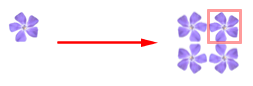
ainsi
Exécute[{"Reflect[image1, Corner[image1,1] ]","Reflect[image1, Line[Corner[image1,1],Corner[image1,2] ]]","Reflect[image1, Line[Corner[image1,1],Corner[image1,4] ]]"}]vous crée un bloc de 4 images, votre 'image1' et ses transformées par symétrie pour son coin inférieur gauche, pour son côté inférieur et pour son côté gauche.En retour, le menu Exporter, vous permet de créer une image de votre construction :
Graphique en tant qu’image (png, eps) … au format png, EPS, PDF, SVG, EMF ;
Graphique en GIF animé … (Lorsque la construction dynamique dépend d’un curseur.) ;
Graphique vers Presse-papiers ;
Graphique vers PSTricks … ;
Graphique vers PGF/TikZ … ;
Graphique vers Asymptote …